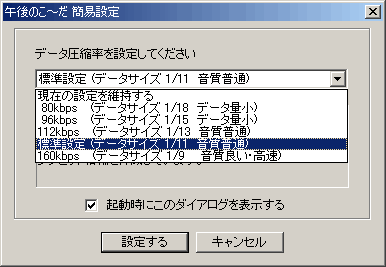
設定を変えることで、音質を好きなように変更可能。
ここでは皆さんの家にある音楽CDを、MP3形式にしてパソコンに取り込む方法を紹介します。がここで一つ問題なのは、他の「CDからMP3を作る」事を紹介しているサイトでは、すぐに必要なツールの紹介を始めて、取り込み方法を書いております。実はこれに落とし穴があって、というかこの落とし穴にはまっていたのが私で「エンコードとか変なツールを何種類も組み合わせてやるのは、難しそう。ネットからMP3は手に入るし、止めておこう」と思って、音楽CDからMP3ファイルを作るのは諦めていた・・・・と言うか食わず嫌いでした。実際にやってみると簡単だったんですけどね。
ここでは皆さんに私みたいな挫折をしてもらわないよう、出来る限り詳しくかつ「音楽CDからMP3ファイルを作る」のを理解できるように、説明していきたいと思います。
MP3は皆さん聞いたことがあると思います。音楽データの圧縮形式のひとつで、ファイル容量を市販音楽CDの約1/10まで小さくすることが出来て、音声の劣化もあまりありません。また音声の劣化ですが、厳密に言えばあるかもしれませんが、人間の聴覚では聞き取れない部分のデータを削っていますので、よほど耳に自信がある人じゃないと、聞き分けは出来ないでしょう。それに10万円のスピーカーを入れてる方なら違いは出るかもしれませんが、電気屋で買ったままのメーカー製パソコンならその違いは分からないと思います。
MPEG → パソコンで動画を見るためのファイル
txt → パソコンで文章を見るためのファイル
JPG → パソコンで画像を見るためのファイル
WAVE → パソコンで音楽を聴くためのファイル(1曲50MB)
MP3 → パソコンで音楽を聴くためのファイル(1曲5MB)
あなたが最近発売されたパソコンをお使いならば、何の問題も無く出来ます。最近とは言わなくても、1年前・2年前に発売されたパソコンでも何の問題も無く出来るでしょう。3年・4年前のパソコンでも出来ると思います(試したことはありませんが)つまりマシンスペック的にはさほど重要視しなくてもいいです。高ければ高いほうが良いのは間違いありませんが。他に必要なのは音楽CDをセットするためのCDドライブですが、これも今時付いてないパソコンを探す方が難しいので無視。もちろんCDRWドライブでも、DVDドライブでも問題ありません。つまり、誰でも出来るという事です。専門的な知識も必要ありません。
他に必要なのは市販音楽CDと、市販音楽CDから音楽データを取り出すためのツールです。これらについては後々紹介していきます。
良いことは幾つかあります。まずはあなた自身のスキル向上に繋がります。これが一番大きい。
他にはパソコンで音楽を聞く際、市販音楽CDならCD一枚聞き終わって別のCDを聞きたくなったら「CDドライブを開ける→聞き終わった音楽CDを取り出す→新しく聞きたい音楽CDをセットする→CDドライブを閉じる」の動作が必要になります。しかしMP3ファイルに変換してパソコンに入れておけば、そのような動作が全く必要ありません。音楽プレイヤーにMP3ファイルを登録しておけば、何曲でも再生させることは可能です。HDに空きがあればアルバムを何十枚分でも入れておくことが可能で、CDの取り替えも必要ありません。これはパソコンの前で長時間作業する時は便利。
MP3は家の中で聞くだけに止まりません。外でも音楽の聞けるプレイヤーですが、最近のMP3プレイヤーはCDプレイヤーに比べてかなり小型化が進んでおり、小さいボディに数多くの音楽を入れて楽しむことが出来ます。外でもたくさんの音楽を聞きたい方にお勧め。
昔の私もそう思ってました。しかし実際に一通りの手順を覚えると至極簡単です。簡単に説明すると、ここにあるファイルがあったとします。air-ug.txt とでもしましょう。これをメールで誰かに送りたいのですが、ファイル容量を少しでも小さくする為に圧縮したとします。その結果ファイルがair-ug.zipに変換されました。
□圧縮ファイルを作る
WINRARやLhaplusで、圧縮したいファイルを指定して、圧縮する
□MP3ファイルを作る
とあるツールを使って、MP3にしたいCDをトレイに入れて、MP3にする
CDからMP3を作る作業は内容は変わりますが、基本的には上と一緒です。ただ使うツールと手順が違うだけです。そう考えたら、簡単に思えてきませんか?
まずパソコンにMP3形式として取り込むための音楽CDを用意し、CDドライブに入れて下さい。で必要なツールですが、やり方によって必要なツールは違ってきます。CD→MP3があれば、CD→WAVE→MP3もあります。使うツールによっては品質にも差が出てきます。なのでここでは私が実行した方法を紹介します。まずは「音楽CDからMP3ファイルを作る」事を覚えて下さい。
私の方法は,全て日本製ツールでCDからMP3に一気に変換、音質には拘らない。という方法です。
CD2WAV32
http://homepage2.nifty.com/~maid/ (CD2WAV32
for Windows95/98/NT4.0/2000/XP R3.21 をDLして下さい)
午後のゴーダ
http://member.nifty.ne.jp/~pen/mct_top.htm
まずはこの二つをDLして下さい。難しいと思っていたCD→MP3ですが、この二つのツールだけで作成できます。
まずはDLした午後のゴーダのインストールをしてください。日本語表示なので、特に問題は無いと思います。インストール後に出てくる下のウィンドウ。これが先ほど書いた「音質」です。音質を高くすれば良い音が出ますが、CDからMP3に変換する際に時間が掛かります。音質を低くすれば、変換する時間が長くなります。各人のお好みでどうぞ。ただし最初は何も手を加えずに標準設定でお願いします。
設定を変えることで、音質を好きなように変更可能。
CD2WAV32を起動します。この時点でCDドライブに入っている音楽CDを認識して、自動でリストアップしてくれています。がここで問題が発生。下を見て下さい。
さて、気を取り直して話を進めます。 さっそくCD2WAV32を起動させますが、出てきた画面がややこしく見えないことも無いです。ですが複雑に見えるインターフェイスも、その意味さえ分かれば非常に簡単で、分かりやすいようになっています。
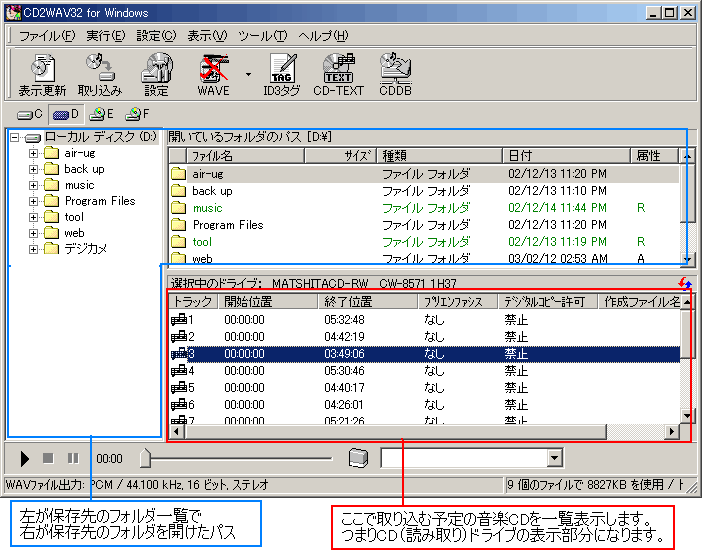
青枠で囲んだところが、音楽CDからMP3ファイルを作る際に、MP3ファイルを保存するフォルダを選択するための「保存先フォルダ決定ウィンドウ」とでも言うべき存在です。そして赤枠で囲んだ所には、あなたが先ほど入れた音楽CDの情報が表示されています。この赤枠で囲んだ所に表示されている音楽ファイル(現時点では、まだ何も手を加えていない。リスト表示しているだけ)をMP3ファイルとして読み込みます。
前置きが長くなりましたが、さっそくMP3ファイルの作成に行きたいと思います。その前に幾つか設定をいじってもらいます。といっても変更を必要とする設定は二つだけで、簡単に出来ますので画像を参考にどうぞ。
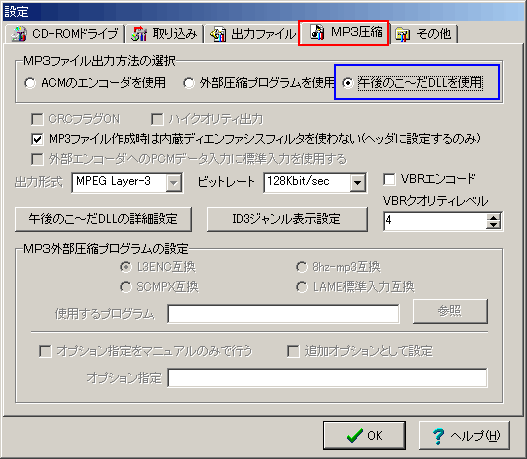
□MP3圧縮する際のファイル出力方法の選択
メインウィンドウにある「設定」を押して出てきたウィンドウの「MP3圧縮」を選択します(赤枠で囲んだ所) その次に「午後のごーだDLLを使用」(青枠で囲んだ所)のチェックボックスにチェックを入れます。これで一つ目の設定は終わりました。
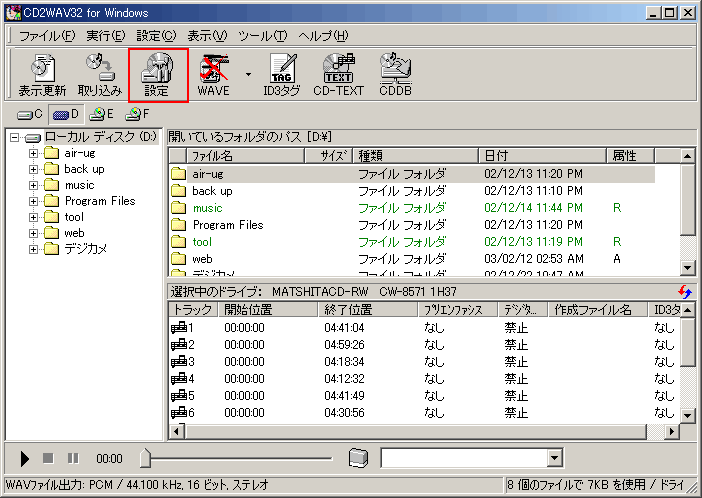
赤枠で囲んだ所をクリックすると、下の設定ウィンドウが出てきます。
↓
□ファイル保存形式をMP3にする
デフォルトでは音楽CDから音楽を取り出す際、WAVA方式で音楽ファイルが取り出されます。これはこれで良いのですが、今回はMP3で取り出すのが目的なので、設定を変更してMP3形式で音楽を取り出せるようにしましょう。
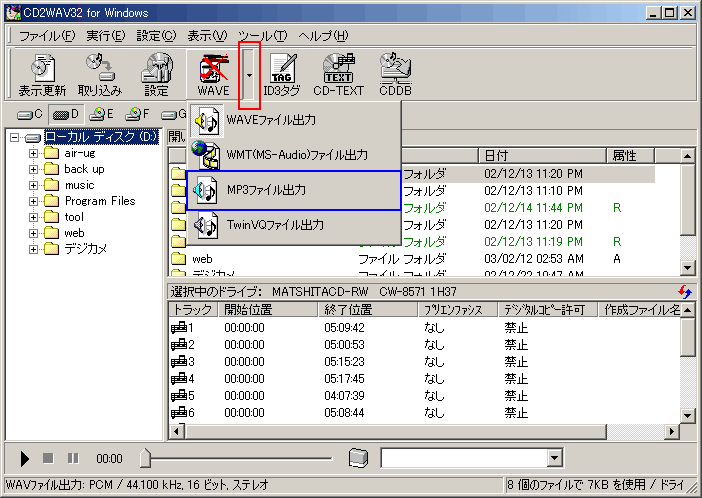
メインウィンドウの画面です。赤枠で囲んだ所(小さな▼がある所)をマウスでクリックすると、ウィンドウが出てきます。その出てきたウィンドウの中にある「MP3ファイル出力」(青枠で囲んだ所)をクリックすればオッケーです。なお赤色で×印が書いてある所を直接クリックしても、MP3を選択することは可能です。
以上で最低必要な設定は終わりました。
では音楽取り出しとなりますが、このままではアーティストや曲名が何も入力されていません。CD1枚だけなら良いのですが、これが10枚・20枚となると、MP3ファイルを管理するのが非常に難しくなります。そこでCDDBの登場です。CDDBとはインターネット上にある音楽CD情報の事で、具体的には歌っているアーティスト名や、歌の名前などの事を指します。この機能を使うと瞬時にアーティストとタイトルを入力することが可能となり、非常に便利です。むろん無料で使用が出来て、私達に必要な動作といえば、マウスでボタンを数回クリックするだけです。では下にそのやり方を書きますので、画像を参考にどうぞ。
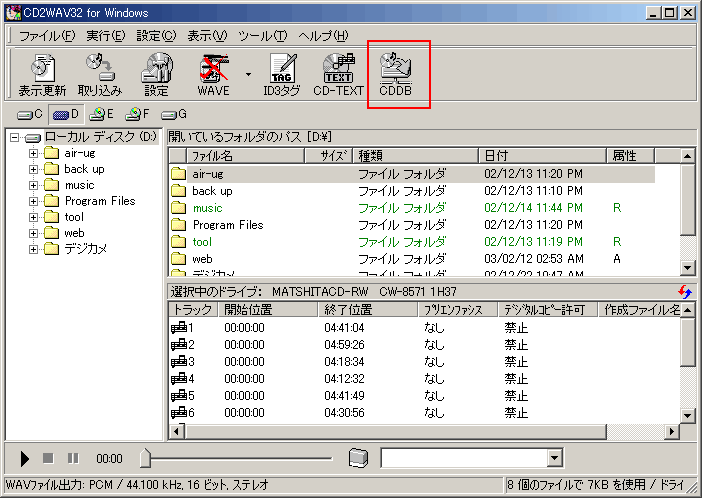
まずは赤枠で囲んだ「CDDB」をクリックする
↓
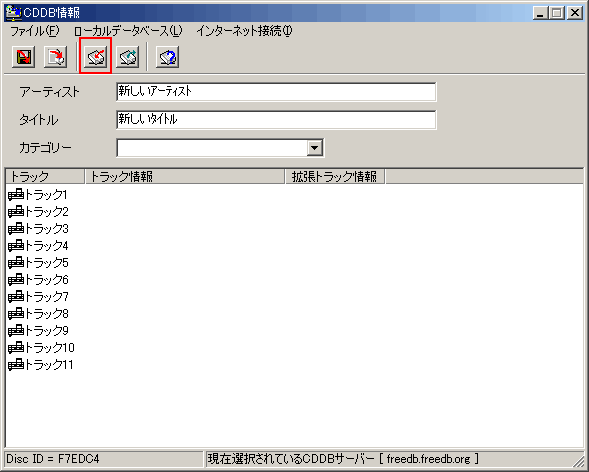
すると出てくるのが、こんなウィンドウ。ここで赤枠で囲んだ所をクリックすると、自動でCDDBサーバーに接続して各種情報を仕入れてくれます。ボタンを押せば、あとは待つのみ。時間にして20秒ぐらいです。
↓
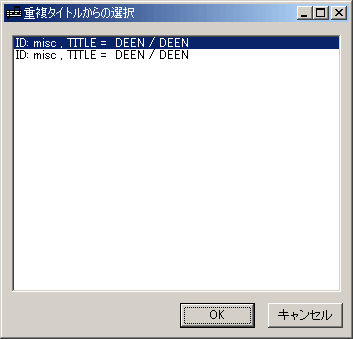
取得できた場合は、このようなウィンドウが出てきます。今回のDEENのアルバムでは、二つヒットしました。今回の上の方を選ぶことに。なおここで情報を取得できなかった場合は、エラーが表示されます。その際は別の方法がありますのが、それはまた後で説明します。
↓
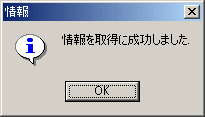
情報取得の確認ダイアログです。
↓
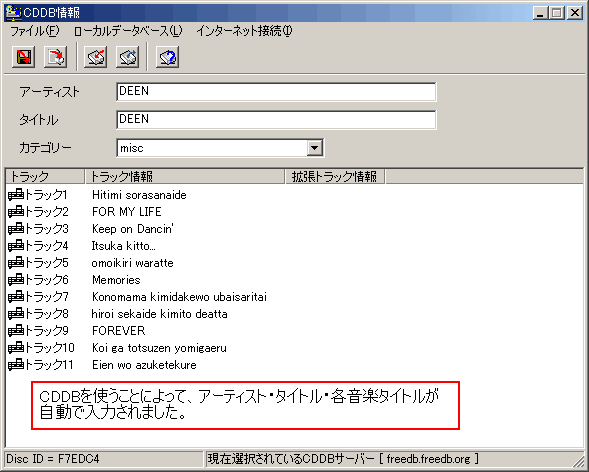
CDDBを使うことによって自動入力されたアーティスト・タイトル・トラック情報(曲名)です。作業時間的にはここまでで20秒ほどでいけました。非常に便利かつ、簡単です。今回はDEENの「DEEN」というアルバムですが、綺麗に曲名が入っています。
↓
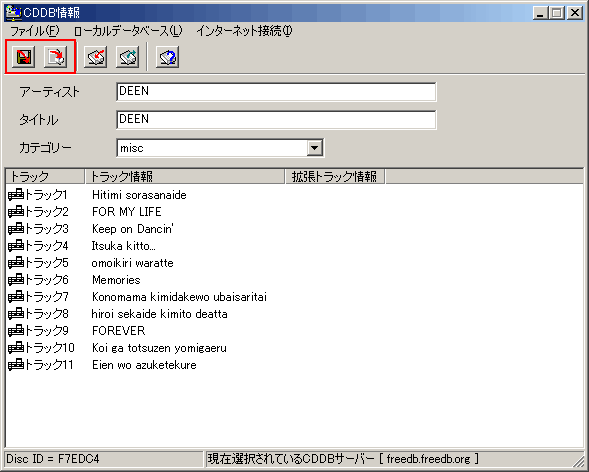
しかしこのままでは、パソコンにMP3ファイルとして取り込む際には反映されません。この音楽CDにはこのアーティスト名や曲名で良いよ。という意思表示をCD2WAV32に対して行わないといけませんので、赤枠で囲んだ二つのボタンをクリックしてください。
↓
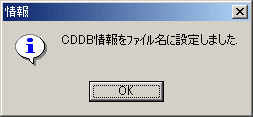
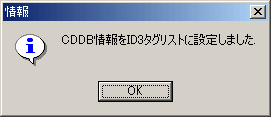
するとこのようなダイアログが出てきます。これで音楽ファイルのアーティスト名や曲名の入力は終わりました。
↓
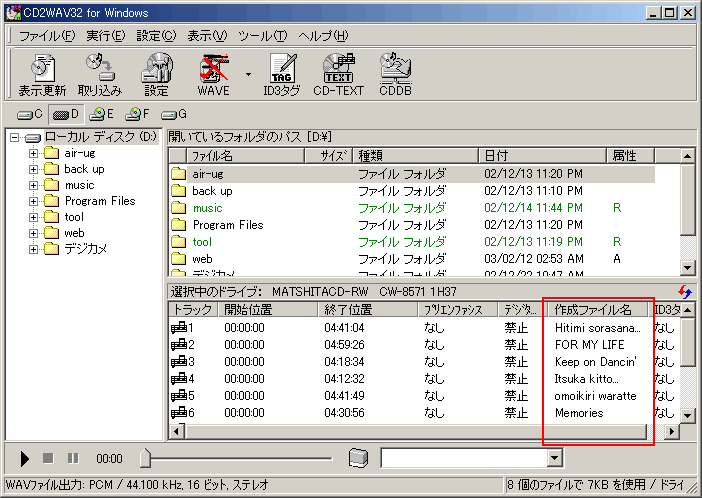
これが作業終了後のメインウィンドウです。ちゃんとアーティスト名などが反映されていますね。
取り込み開始したいのですが、最後にやらないといけない作業があります。それは保存先フォルダの指定です。現時点では保存先フォルダが決まっていませんので、各自適当な場所を指定して下さい。ここでは私の保存先フォルダ指定のやり方を紹介したいと思います。私の保存先は、Dドライブのmusicフォルダの中にDEENという新規フォルダを作り、作成するMP3ファイルをその中に格納します。
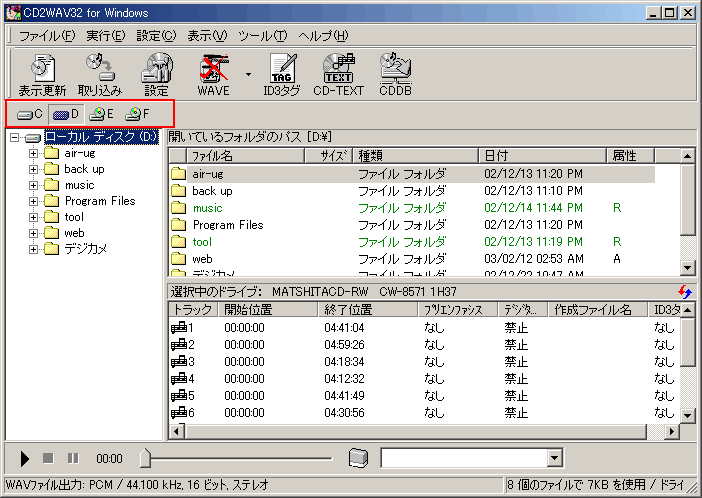
まずはここで何処のドライブに保存するか決めます。赤枠で囲んだ所にドライブを表すアイコンと「C/D/E/F」というドライブ名が並んでいますが、私はその中から「Dドライブ」を選択しました。
↓
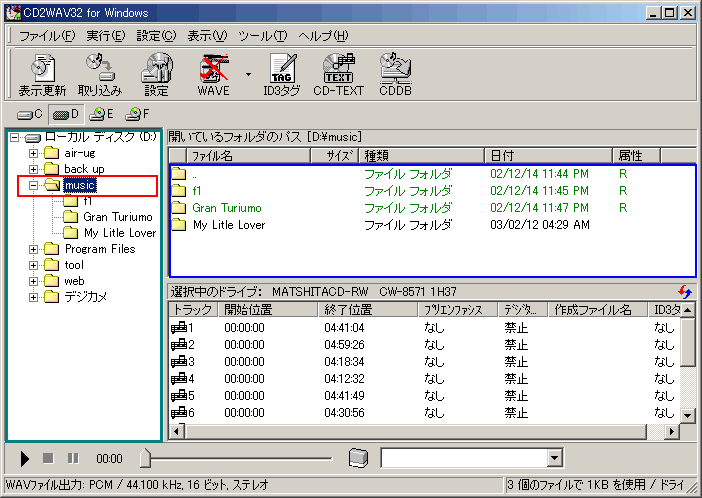
次にmusicフォルダを開きます。赤枠で囲んだ所をダブルクリック、もしくはmusicと書いてある左にある「+」マークをワンクリックすれば、musicフォルダを開けることが出来ます。この時点では緑枠で囲んだ所にて作業を行っていますが、右の青枠で囲んだ所のウィンドウでも作業は出来ます。どちらでも好きな方を使ってください。
↓
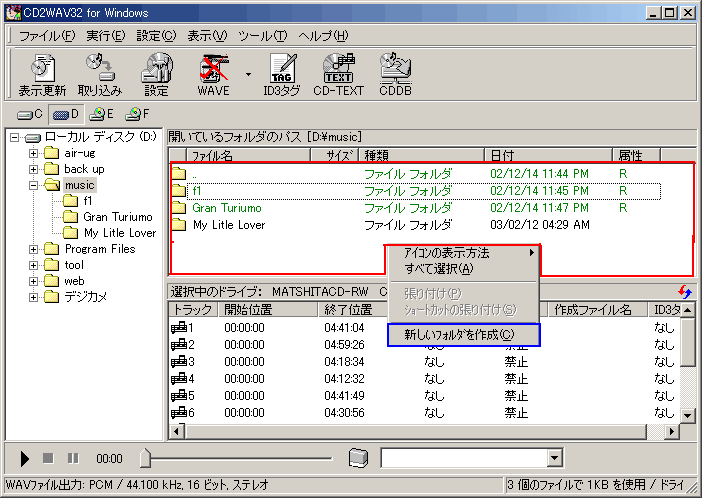
次はいよいよ「DEEN」フォルダの作成にあたります。といっても赤枠で囲んだ範囲内で右クリックして「新しいフォルダを作成」を選べばオッケーです。この際右クリックする場所によっては出てくるウィンドウが違いますが「新しいフォルダを作成」は必ずありますので、そいつを選んでください。
↓
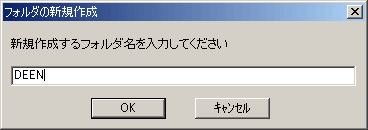
新規フォルダの名前入力画面です。今回は「DEEN」のアルバムを作成しますので「DEEN」と入力しておきました。ここではお好きな名前をどうぞ。しかしアルバム名を入力するのが、無難だと思います。
↓
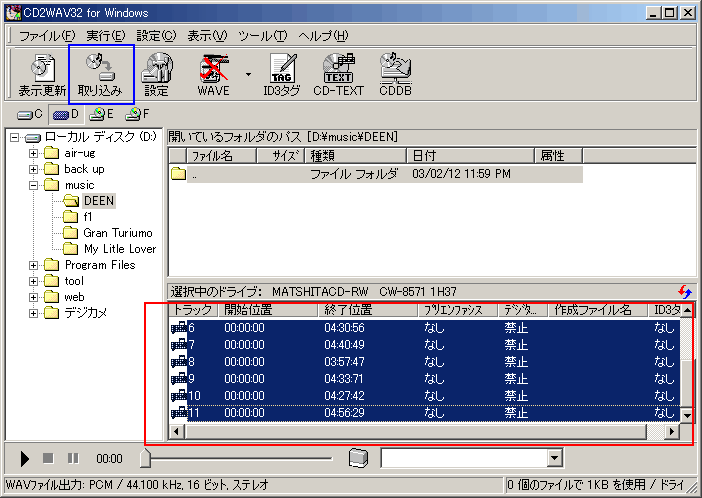
さて、最後に青枠で囲んだ「取り込み」をクリックすれば、MP3ファイルの作成を開始します。
が、何の反応も無かったのではないでしょうか?それもそのはずで、現時点では読み取りドライブに入れた音楽CDの曲のうち、どれをMP3ファイルに変換するか、選択していません。選択しないと、CD2WAV32は取り込みをしてくれません。ですのでどれを選択するか、ちゃんと指定しましょう。
□音楽CDの曲を全部MP3ファイル化する場合
一番上(トラック1)を一回マウスでクリックします。青色が付いたのを確認したら、Shiftキーを押しながら↓ボタンを押します。↓ボタンを押しっぱなしにしておけば、全部選択されます。なお全部選択されたのを確認するには、全ての青色になっていることを確認してください。また全選択(Ctrl+A)でも可能です。
□特定の曲だけMP3ファイル化したい場合
Ctrlを押しながら、MP3化したいファイルだけマウスでクリックしていってください。その際、Ctrlキーはずっと押しっぱなしにしておくこと。
取り込むべきファイルを選択して、「取り込み」ボタンを押せば、あとは時間が経つんを待つばかりです。下が取り込み中の画面です。
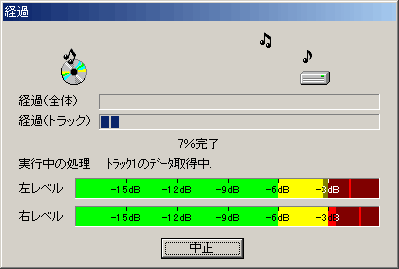
ここで注意点が一つあります。それは取り込み中はマシンに不可を与えないこと。最新の高スペックマシンをお使いの人なら問題ないかもしれませんが、そうではない人なら、なるべく他の作業は控えてください。幾つか例を出すならば
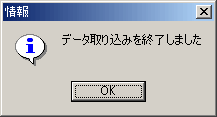
などです。これらを守もれば、エラーが出ることも無く作業は終了するでしょう。エラーが出ずに作業が終了すれば、このようなダイアログが出てきます。これで晴れて作業終了です。おめでとうございます。
どうでしたか?結構簡単だったのではないでしょうか。ここで紹介した方法は、ほんの一例に過ぎません。午後のごーた以外にも速度は遅いけれど高音質なMP3ファイルを作成できるソフトもあります。またMP3ファイルにする前に、自分で手を加えたい方なら音楽CDからWAVEファイルに一度変換して,それからMP3ファイルに変換する方法もあります。(MP3は不可逆圧縮のため、一度MP3にしてしまうと手を加えることが出来ないですが、WAVEファイルは可逆圧縮の為に色々と手を加えることも可能です)
以上、音楽CDからMP3ファイルを作る方法でした。